还用当前显卡驱动。启动设置里的低分辨率视频,是让 Windows 11 继续用当前显卡驱动,以较低分辨率和刷新率启动,用来观察能否进入桌面;它不是更换显卡驱动,也不是卸载驱动后重装。适用范围仅限开机标志可见且能进入 Windows 恢复环境的 Windows 11 台式机。若连恢复环境都进不去,或不是台式机,不要按这个方向操作;进入恢复环境所需权限未确认,或恢复密钥没有准备好,先停下。
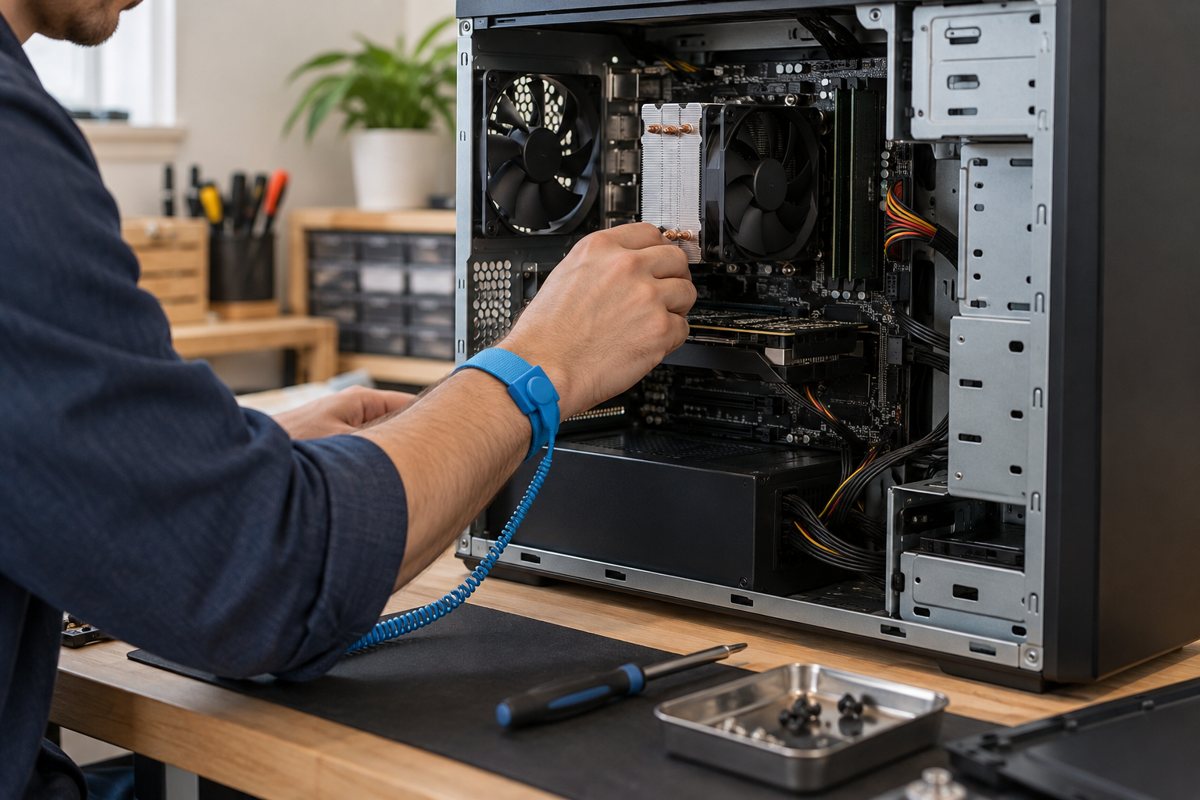
适用:本题只针对上述 Windows 11 台式机。操作前先确认能进入恢复环境、能看到启动设置,并已准备好恢复密钥和必要权限。若权限或恢复密钥未准备,停止,不要反复尝试。
观察:已能进入恢复环境时,打开“疑难解答 → 高级选项 → 启动设置 → 重启”,按菜单提示选择“启用低分辨率视频”,观察能否进入桌面。能进入桌面并正常显示,说明显示设置方向值得检查,可查看分辨率、刷新率和多显示器配置,但仅提示显示设置方向,不能据此认定显卡驱动损坏。仍然黑屏,不要继续盲改,不要反复换驱动、改注册表或拆装显卡,记录现象后停止。画面分辨率很低或图标变大,是低分辨率启动带来的表现,仍只作为观察线索。
风险:这个选项仍使用当前显卡驱动,所以低分辨率下能显示,不能排除驱动或显示链路问题;低分辨率下仍黑,也不能直接判定硬件损坏。盲目修改可能把显示配置弄乱,增加恢复难度。权限或恢复密钥未准备时进入恢复环境,可能卡在恢复步骤。操作前应确认数据可访问性和恢复密钥备份,不要把账户密码交给他人。
下一步:先整理去敏材料,包括 Windows 11 版本、台式机主板和显卡型号、开机标志是否可见、能否进入恢复环境、选择低分辨率视频后的屏幕表现、显示器连接方式、最近是否更新过系统或显卡驱动、恢复密钥是否已备份。不要提供账户密码、完整恢复密钥、序列号等敏感信息。苏州姑苏区读者可用这份记录拨打400-877-9605咨询台式电脑问题。电脑快修网提供信息展示与第三方维修对接,实际范围和安排需确认。仍黑时不要继续盲改,带材料咨询。